가정용 자수기에 한글 이름 넣기: PES 파일과 USB
기계에 한글 글꼴이 없거나 원하는 모양이 아니면, 글자를 자수 파일로 만들어 넣으면 됩니다. 부라더 가정용 자수기는 PES 파일을 씁니다. 자노메는 JEF, 공업용 자수기는 대부분 DST입니다.
준비할 것
- 기계가 읽는 형식 — 부라더는 PES, 자노메는 JEF. 다른 기계는 설명서를 봅니다
- 틀 안쪽 크기 — 틀과 기계마다 다르니 설명서나 틀에 적힌 값을 확인합니다
- 옮길 방법 — USB 메모리 등. 기계가 읽는 USB 형식과 용량은 설명서를 확인합니다
- 원단과 심지 — 원단별 자수 설정 참고
틀 안에 들어가는지 먼저 봅니다
도구 화면에는 디자인 전체 크기가 mm로 나옵니다. 아래는 이 도구로 만든 전체 크기입니다. 틀 안쪽보다 작아야 하고, 가장자리에 여유를 두면 위치를 맞추기 쉽습니다.
| 글자 | 7mm | 10mm | 15mm |
|---|---|---|---|
| 홍길동 | 23.0×7.6 | 32.4×10.8 | 48.2×16.0 |
| 스텔라랩스 | 39.2×7.2 | 55.0×10.4 | 81.8×15.4 |
| 홍길동 / 1학년 3반 | 35.2×17.6 | 49.0×25.0 | 72.4×37.6 |
측정 조건: 고딕 A1 엑스트라볼드, 티셔츠 프리셋 기본값(새틴 간격 0.42mm · 풀보정 0.25mm · 자간 0.5mm), 두 줄은 행간 45%, 이 도구의 자수 엔진(2026-09-27, Mac mini · Node 26). 단위 mm, 가로×세로.
예를 들어 틀 안쪽 가로가 5cm라면 스텔라랩스 10mm는 가로가 55.0mm라 들어가지 않습니다. 높이를 7mm로 줄이면 39.2mm가 되고, 두 줄로 나누는 방법도 있습니다.
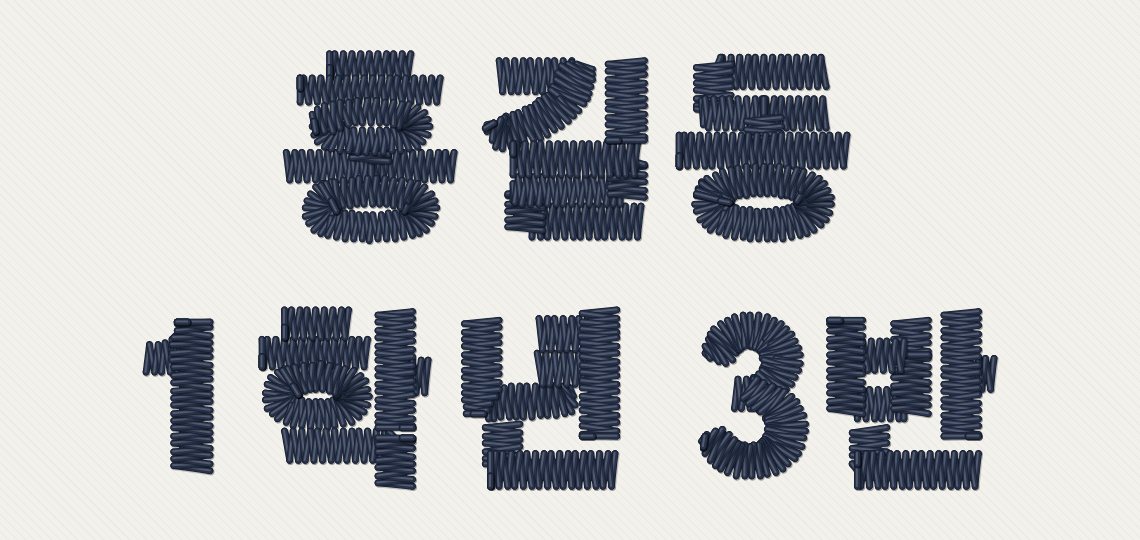
PES 파일에 들어 있는 것
이 도구의 PES는 버전 1 형식입니다. 기계가 읽는 PEC 부분에 바늘땀과 색 번호, 작은 흑백 미리보기 그림이 들어 있고, 색 번호는 도구에서 고른 실 색과 가장 가까운 부라더 색입니다. 위 이름표는 13,669바이트였습니다. 파일의 기준점은 디자인 가운데이고, 기계에서 위치를 옮기는 방법은 설명서를 따르세요.
파일 이름은 jasu-tshirt-10mm.pes처럼 영문과 숫자로 저장합니다. 자수기가 USB의 한글 파일 이름을 읽지 못할 때를 피하기 위해서입니다.
넣는 순서
- 형식과 틀 크기 확인기계 설명서에서 읽는 파일 형식과 틀 안쪽 크기를 확인합니다.
- 글자 만들기도구에 글자와 높이를 넣고, 화면에 나온 크기가 틀보다 작은지 봅니다. 두 줄이면 줄을 바꿔 넣습니다.
- PES 받기PES 버튼을 누르면 이 브라우저에서 파일을 만들어 내려받습니다. 자노메라면 JEF를 받습니다.
- USB로 옮기기USB 메모리에 파일을 복사합니다. USB 형식과 파일을 넣을 폴더는 기계 설명서를 따릅니다.
- 불러와 시험 봉제기계에서 파일을 불러와 위치를 맞추고, 자투리 원단에 먼저 박아 봅니다.
내 글자로 만들어 보기
회원가입 없이 브라우저에서 바로 만듭니다. 입력한 글자는 서버로 보내지 않습니다.
로고도 파일로 만들어야 하나요? 단색 로고 이미지를 자수 파일로 바꾸는 기능을 준비하고 있습니다. 로고 펀칭 출시 알림 받기